Squid Secure Web Gateway — Configuratie & Installatie
Project: SASE Proof of Concept
Datum: 31-05-2026
Component: Squid Web Proxy (OPNsense plugin os-squid)
Platform: OPNsense 26.1 op VM1 (PoP Node)
Verantwoordelijke: Hennie
Squid wordt op de PoP-node (VM1) ingezet als forward proxy en vormt samen met School ICAP Guard (VM2), Unbound DNS en Suricata IDS de Secure Web Gateway. Squid verwerkt al het HTTP/HTTPS-verkeer van LAN-clients, voert SSL-bump uit voor TLS-inspectie en geeft de inhoud door aan ICAP voor malware- en DLP-scanning.
Architectuuroverzicht
flowchart TD
    Client["Rocky Linux client\n(LAN)"] -->|HTTP/HTTPS| OPN["OPNsense (VM1)"]

    subgraph OPN_SWG["Squid Web Proxy (poort 3128)"]
        direction TB
        SSL["SSL-bump\n(eigen CA)"]
        ICAP_CON["ICAP REQMOD/RESPMOD"]
    end

    OPN --- OPN_SWG
    OPN_SWG --> ICAP_CON
    OPN_SWG --> SSL

    ICAP_CON --> ICAP["School ICAP Guard\n(VM2:13440)"]
    ICAP --> ClamAV["ClamAV\n(malware)"]
    ICAP --> DLP["DLP\n(regex/patterns)"]

    OPN -->|NAT| WAN["WAN — Internet"]
Squid zit op OPNsense zelf en draait op de LAN-interface. Alle webverkeer van clients passeert via Squid voordat het naar het internet vertrekt. Met SSL-bump kan Squid HTTPS-verkeer ontsleutelen, zodat ICAP de inhoud van versleuteld verkeer kan inspecteren.
Architecturale doelstelling
Squid biedt in deze SASE-architectuur drie functies:
| Functie | Doel |
|---|---|
| URL-filtering | Domeinen blokkeren via Access Control Lists (ACL's) |
| Logging | Volledig overzicht van webverzoeken (access.log, store.log) |
| TLS-inspectie + ICAP | SSL-bump ontsleutelt HTTPS, ICAP-verbinding naar School ICAP Guard |
Squid is bewust niet de plek waar identity-beslissingen vallen — dat doet School ICAP Guard op basis van NetBird-groepen die uit Microsoft Entra ID worden gesynchroniseerd. Squid stuurt het client-IP en de URL door, ICAP beslist op basis van groep en policy.
Squid-configuratie
1 — Plugin installeren
Navigeer naar System → Firmware → Plugins en installeer os-squid.
Na installatie verschijnt het menu Services → Squid Web Proxy.

2 — Forward proxy configureren
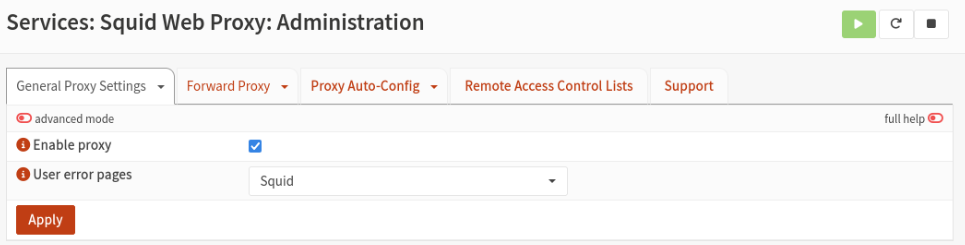
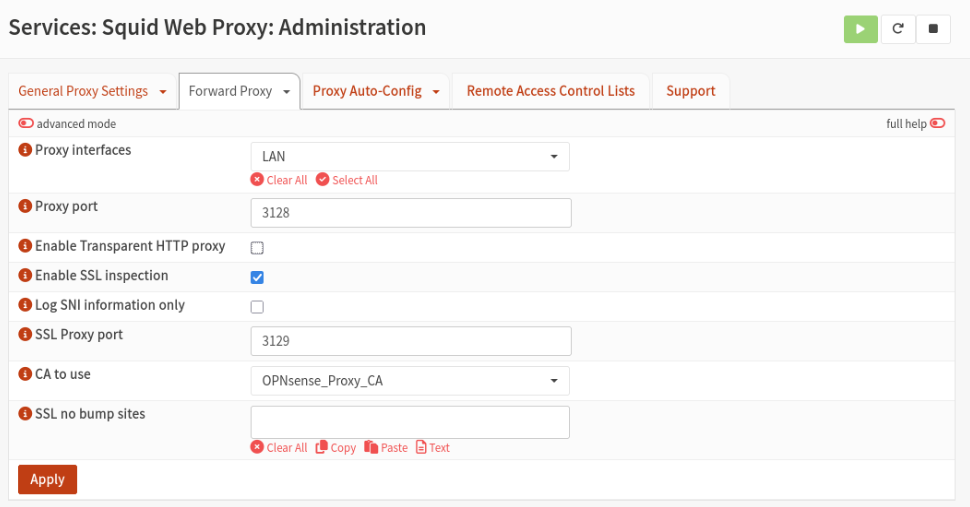
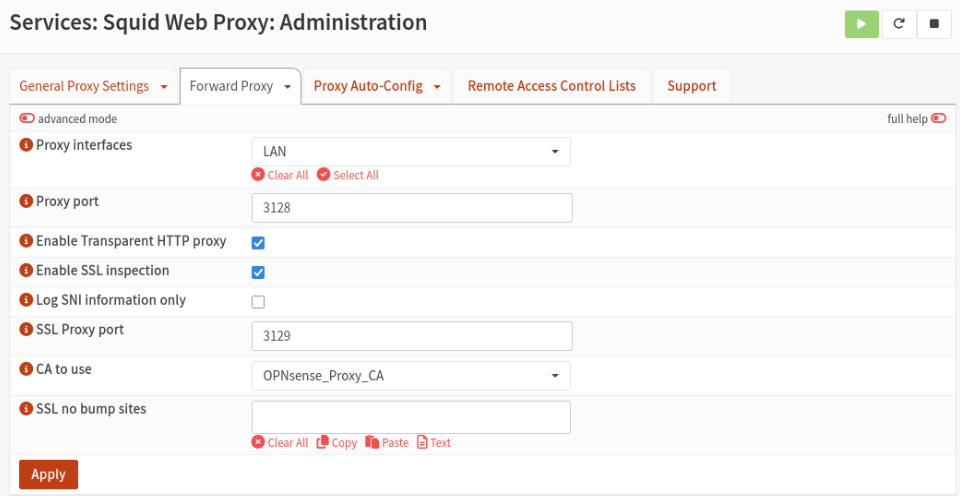
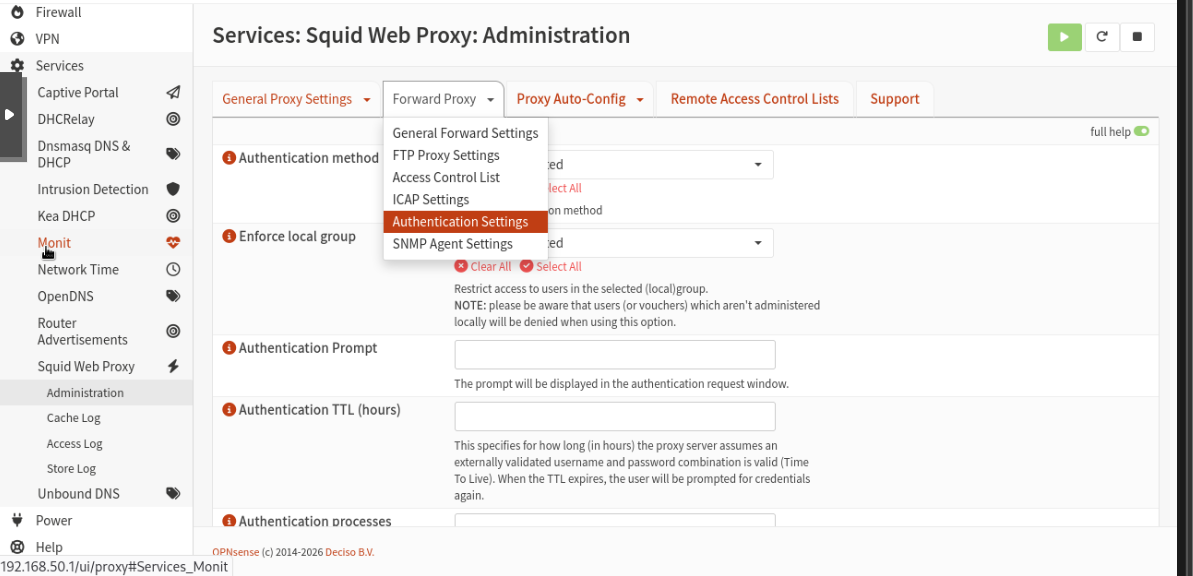
Navigeer naar Services → Squid Web Proxy → Administration → Forward Proxy.
| Instelling | Waarde |
|---|---|
| Enable proxy | ✓ aangevinkt |
| Proxy interface | LAN, NetBird |
| Proxy port | 3128 |
| Transparent HTTP proxy | UIT (explicit modus) |
| Log access | ✓ aangevinkt |
| Log store | ✓ aangevinkt |
Motivatie explicit vs transparent: Explicit proxy wordt eerst geconfigureerd omdat het eenvoudiger te debuggen is. Bij transparent proxy moet SSL-bump ingesteld zijn voor HTTPS-verkeer, wat extra CA-certificaten vereist. Eens SSL-bump werkt (zie verder), kan eventueel overgeschakeld worden naar transparent.
3 — Client configureren (Rocky Linux)
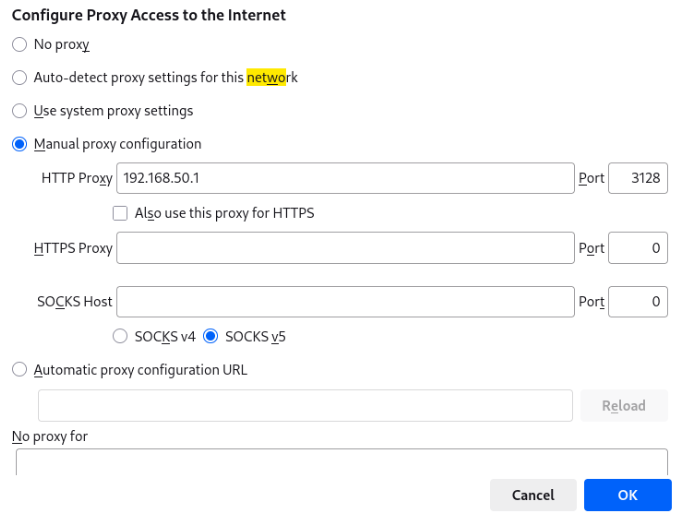
Op de testclient wordt de proxy ingesteld in Firefox:
Firefox → Settings → Network Settings → Manual Proxy Configuration
4 — Basistest
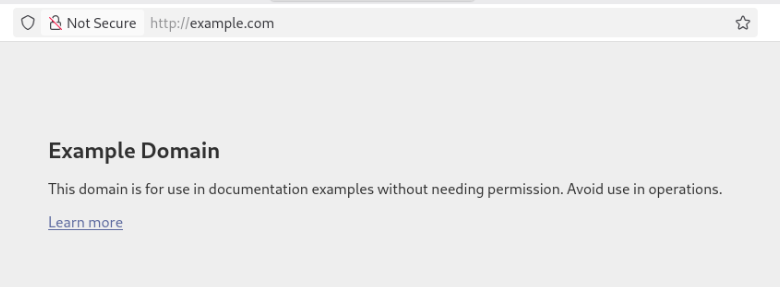
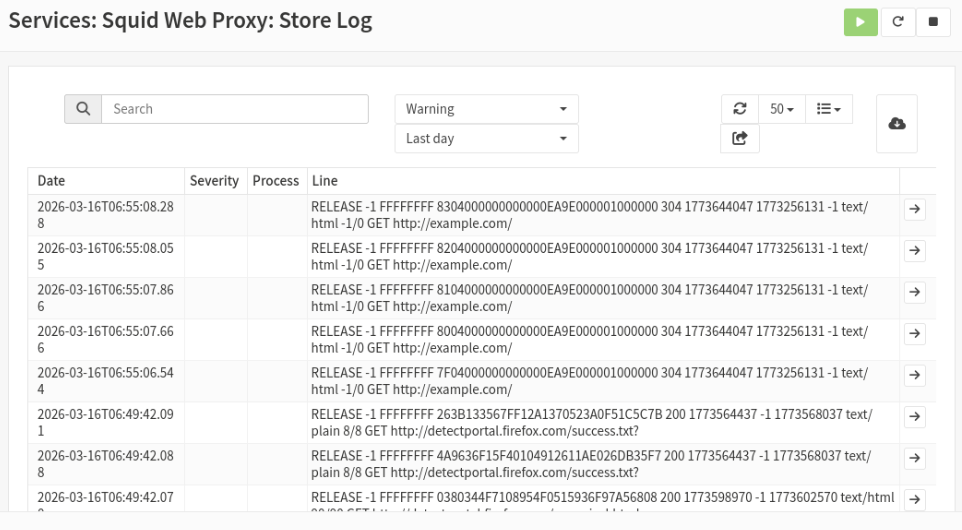
Navigeer in Firefox naar http://example.com en verifieer dat het request zichtbaar is in Services → Squid Web Proxy → Store Log.
URL-filtering via ACL
Navigeer naar Services → Squid Web Proxy → Administration → Remote Access Control Lists.
Klik op Download ACLs & Apply om de regels toe te passen.
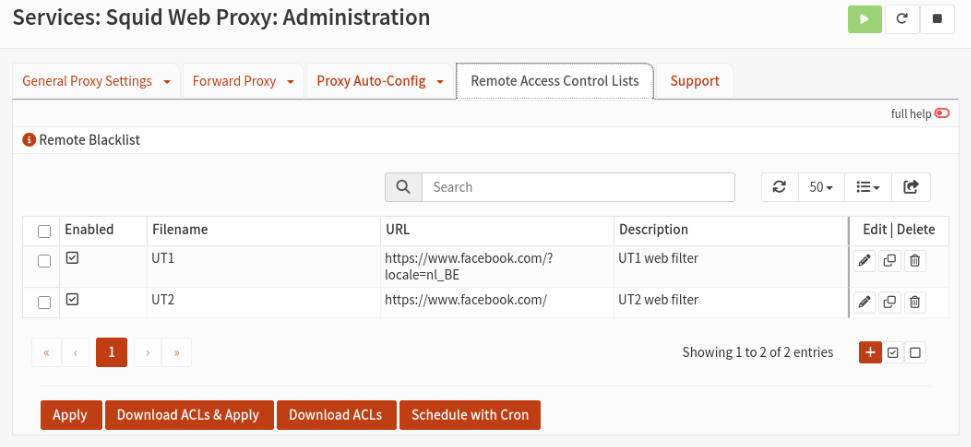
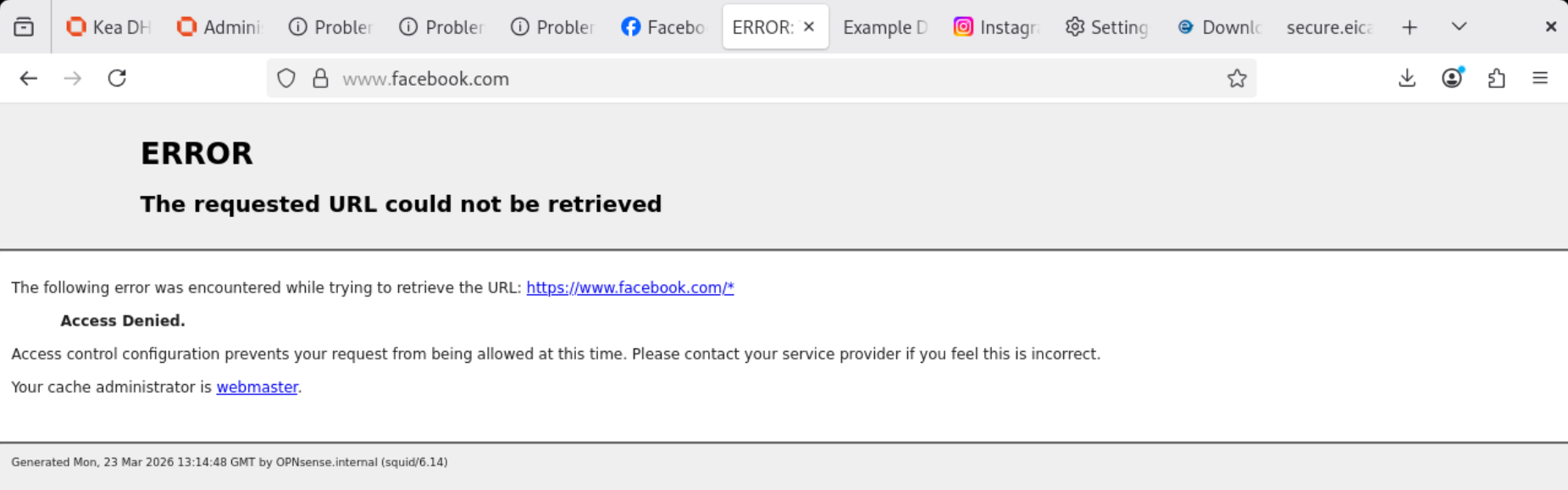
Opmerking: Remote ACL's moeten verwijzen naar een geldig blacklist-bestandsformaat (één domein per regel). Een directe URL naar een website (bv.
https://www.facebook.com/) werkt niet als blacklist. Gebruik de Local ACL-tab voor directe domeinblokkering. De definitieve URL-filtering en categorisering wordt afgehandeld door School ICAP Guard op basis van de UT-1 blacklist (70+ categorieën) — zie 02-ICAP-Configuratie.md.
ICAP-integratie
Navigeer naar Services → Squid Web Proxy → Administration → ICAP.
Een certificaat werd aangemaakt en ingesteld voor de ICAP-verbinding met School ICAP Guard op VM2 (192.168.50.12). De volledige ICAP-configuratie (REQMOD/RESPMOD URI's, client-IP forwarding, preview size) is beschreven in 02-ICAP-Configuratie.md — sectie Stap 7 — OPNsense / Squid koppelen.
Voorbereiding CA-certificaat voor SSL-inspectie
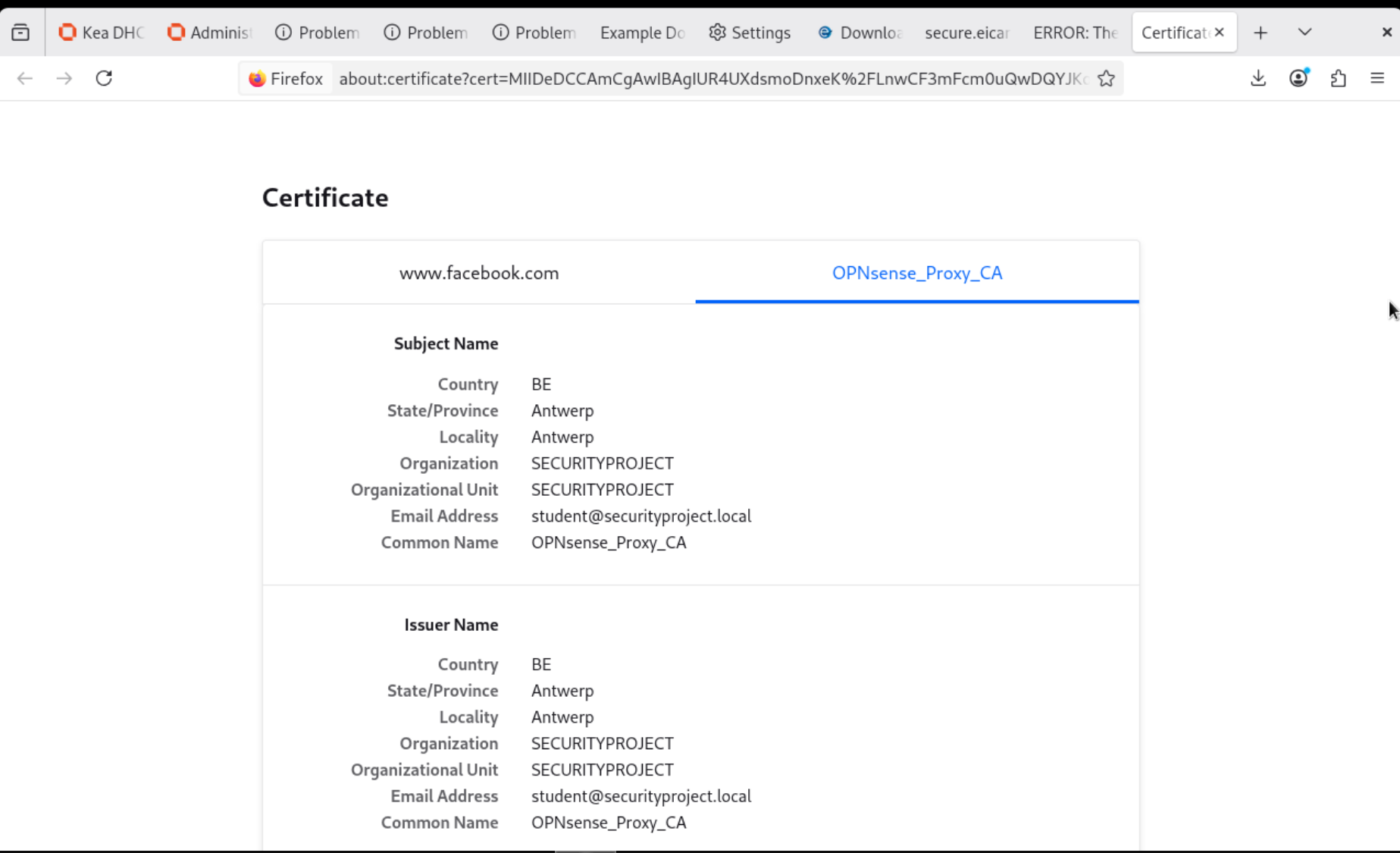
Een CA-certificaat werd reeds vroeger aangemaakt in OPNsense en ingesteld op de proxy in voorbereiding op de SSL-bump configuratie:
SSL-bump (TLS-inspectie)
Wat is SSL-bump?
SSL-bump wordt gebruikt om uitgaand HTTPS-verkeer van clients te ontsleutelen via een man-in-the-middle proxy, zodat inspectie, filtering en logging mogelijk worden op versleuteld verkeer.
Werkingsprincipe:
- Client maakt HTTPS-verbinding (bv.
google.com) - Squid onderschept het
CONNECTrequest - Squid maakt zelf een HTTPS-verbinding naar de echte server
- Squid presenteert een gesigneerd certificaat (via eigen CA) aan de client
- Squid zit tussen beide TLS-sessies in:
- Client ↔ Squid = TLS (met interne CA)
- Squid ↔ Internet = TLS (met echte servercertificaten)
Zonder SSL-bump ziet Squid alleen CONNECT example.com:443 en niet de volledige URL of inhoud. Met SSL-bump kan ICAP de body inspecteren voor DLP en malware.
1 — Voorbereiding
Snapshot en backup maken
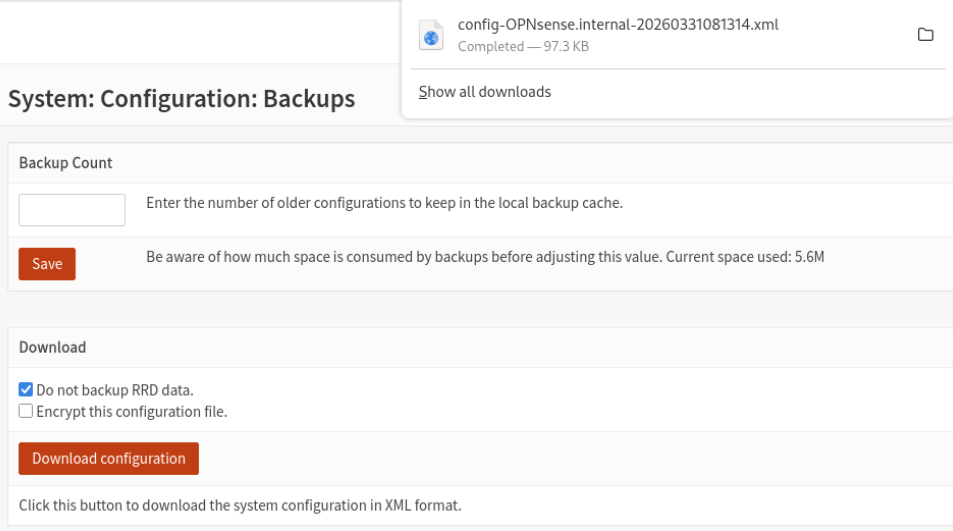
Vóór SSL-bump configuratie: snapshot op Proxmox en config-backup in OPNsense als fallback.
Navigeer naar System → Configuration → Backups.
Huidige situatie controleren
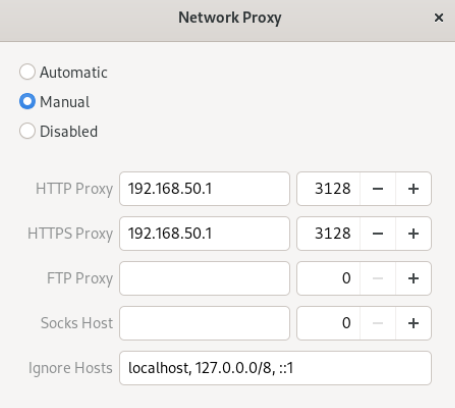
Proxy is ingesteld op Rocky VM (192.168.50.1:3128):
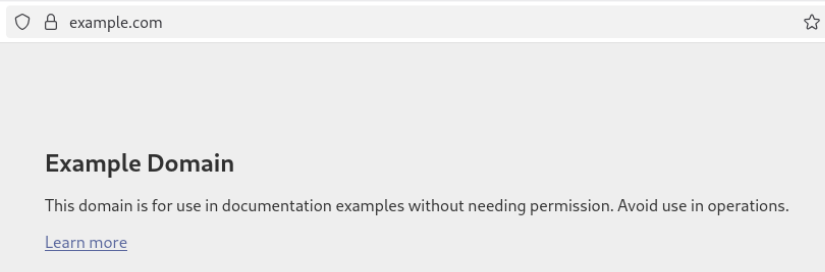
Test HTTP en HTTPS bereikbaarheid:
Logging controleren
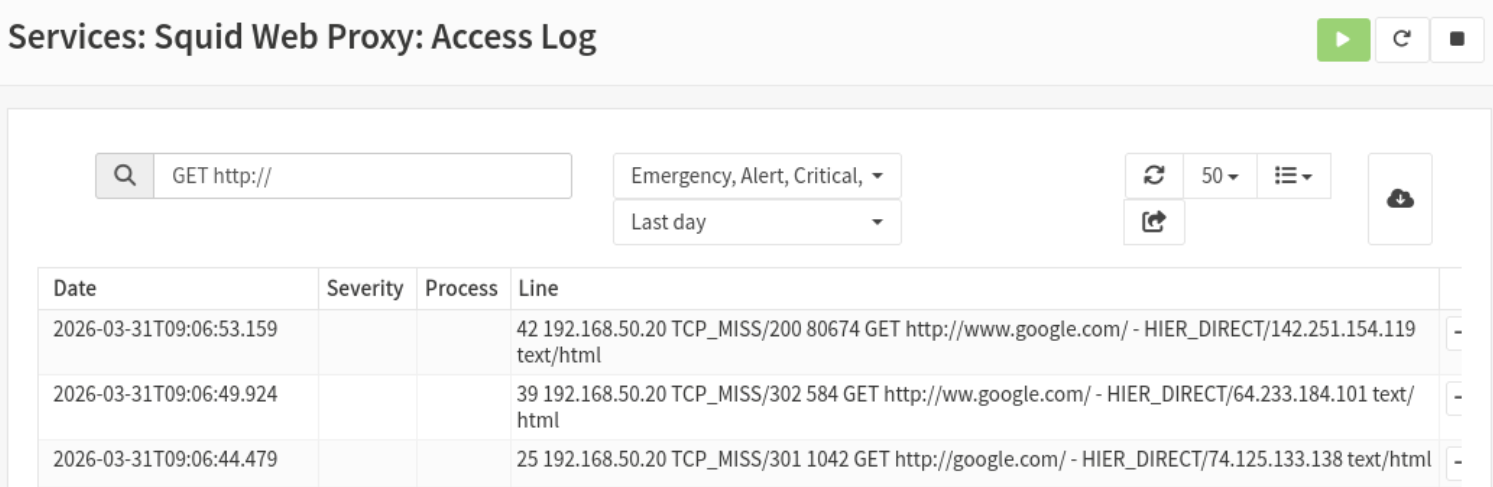
Navigeer naar Services → Web Proxy → Store Log.
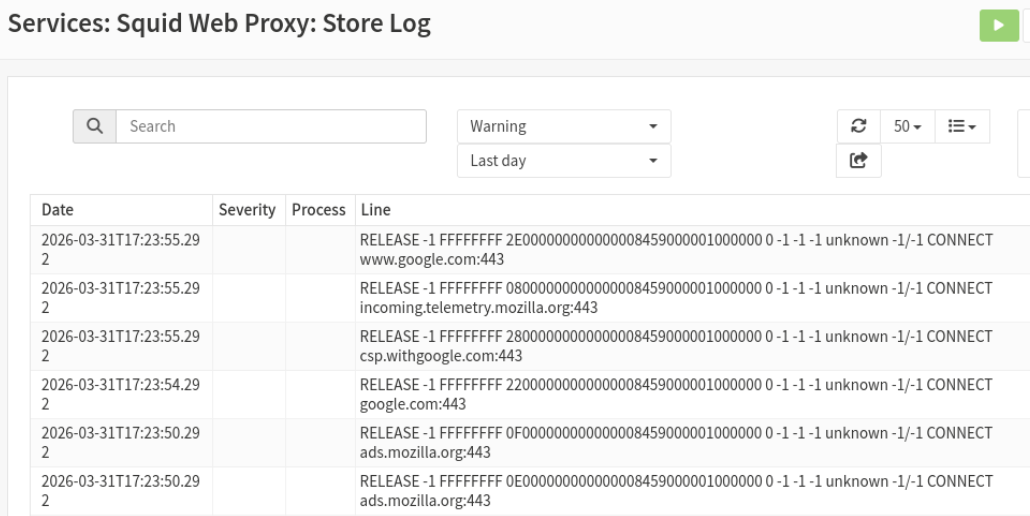
Vóór SSL-bump tonen logs enkel CONNECT-entries — de volledige URL is niet zichtbaar:
Management-verkeer uitsluiten
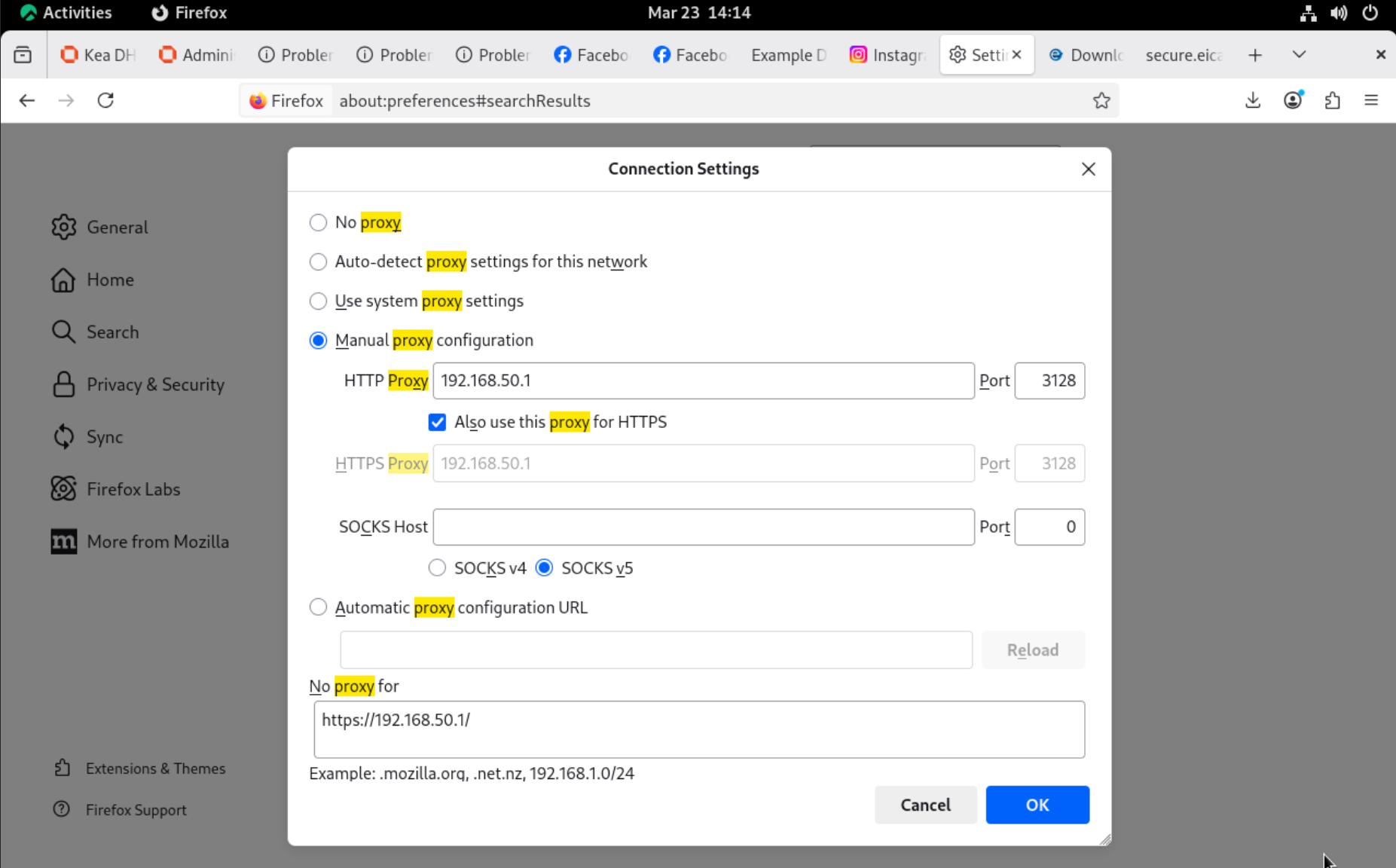
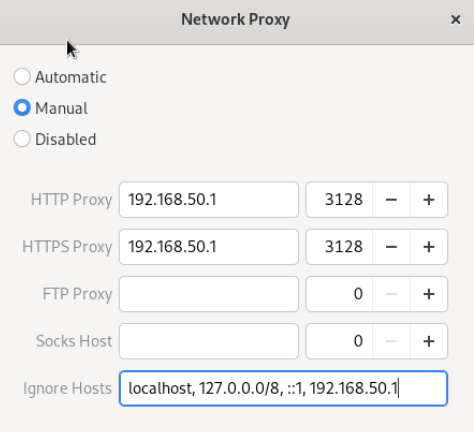
Stel op Rocky een proxy-uitzondering in zodat de OPNsense GUI bereikbaar blijft:
2 — CA-certificaat aanmaken
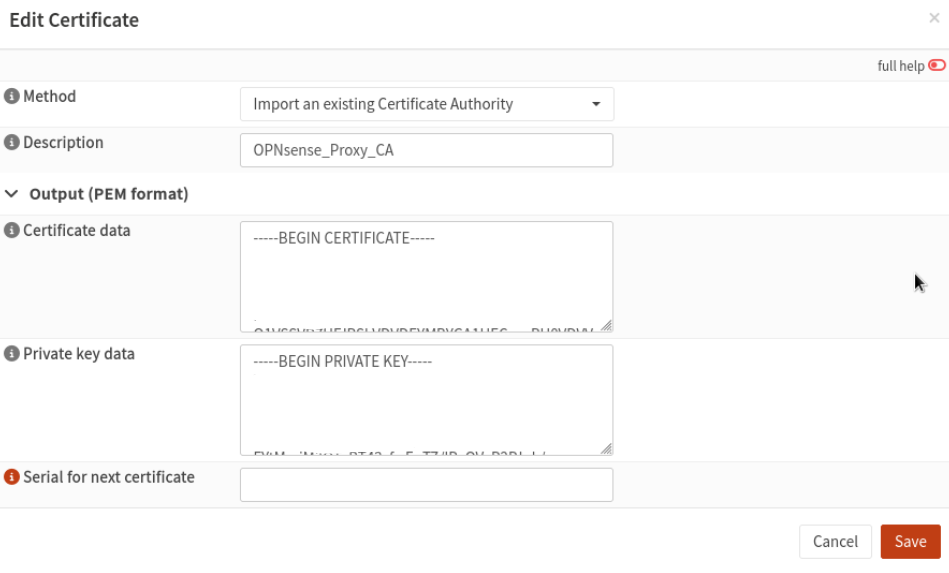
Navigeer naar System → Trust → Authorities → Add.
Maak een nieuwe Root CA aan. Dit certificaat wordt door Squid gebruikt om nep-certificaten te genereren voor geïnspecteerde HTTPS-verbindingen.
| Veld | Waarde |
|---|---|
| Descriptive name | SECURITYPROJECT_CA |
| Method | Create internal Certificate Authority |
| Common Name | SECURITYPROJECT |
| Lifetime | 3650 days |
3 — SSL-bump configureren in Squid
Navigeer naar Services → Squid Web Proxy → Administration → SSL Inspection.
| Instelling | Waarde |
|---|---|
| Enable SSL inspection | ✓ aangevinkt |
| CA-certificaat | SECURITYPROJECT_CA |
Klik Apply en herstart de proxy service.

4 — CA-certificaat installeren op Rocky
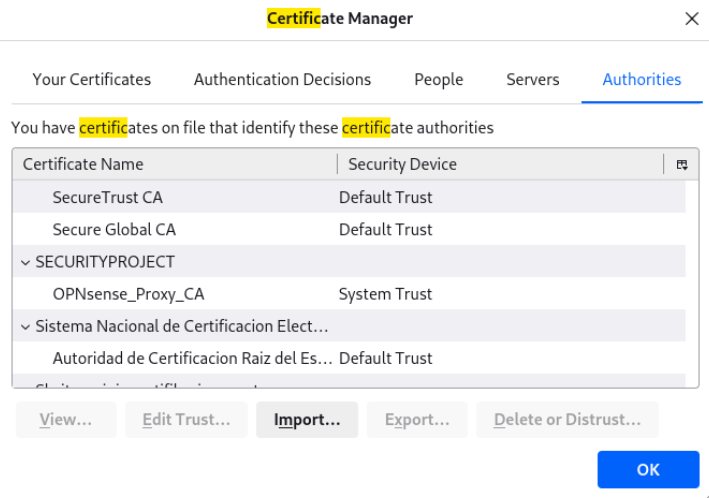
Importeer het CA-certificaat in Firefox op Rocky zodat de browser de nep-certificaten vertrouwt:
Firefox → Settings → Privacy & Security → Certificates → View Certificates → Import
Vink Trust this CA to identify websites aan.
5 — Validatie
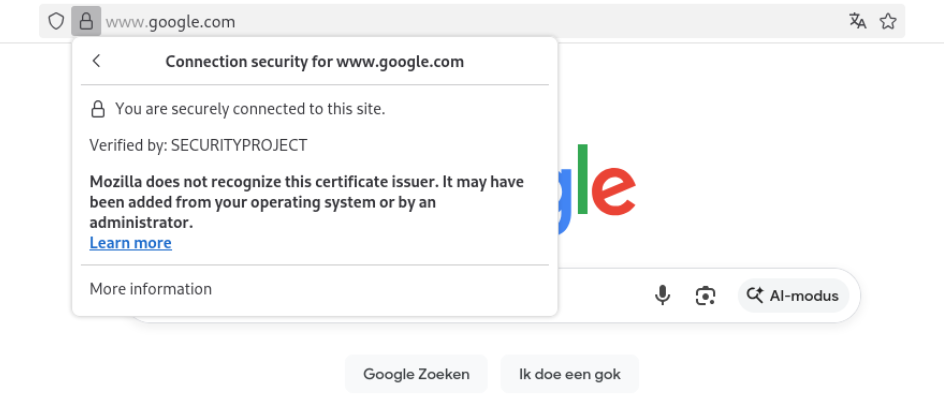
Certificaatverificatie
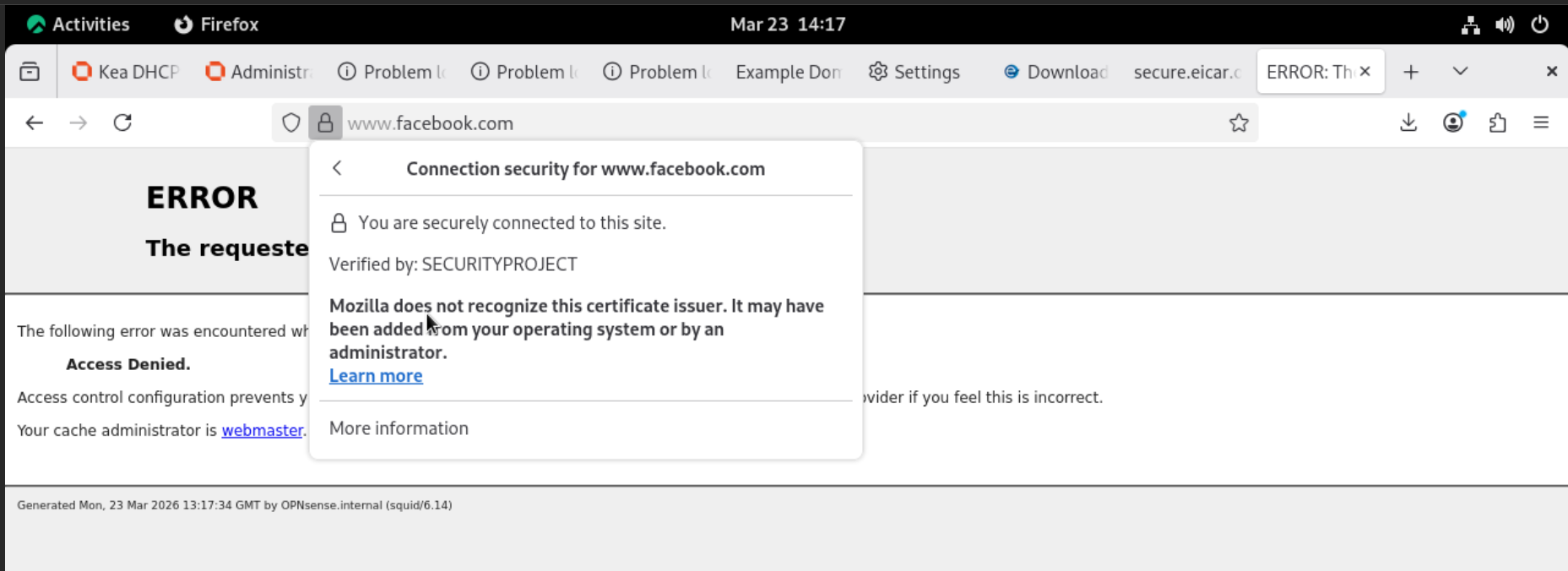
Navigeer naar https://google.com in Firefox op Rocky. Het certificaat toont nu Verified by: SECURITYPROJECT — de eigen interne CA. Dit bevestigt dat SSL-bump actief is.
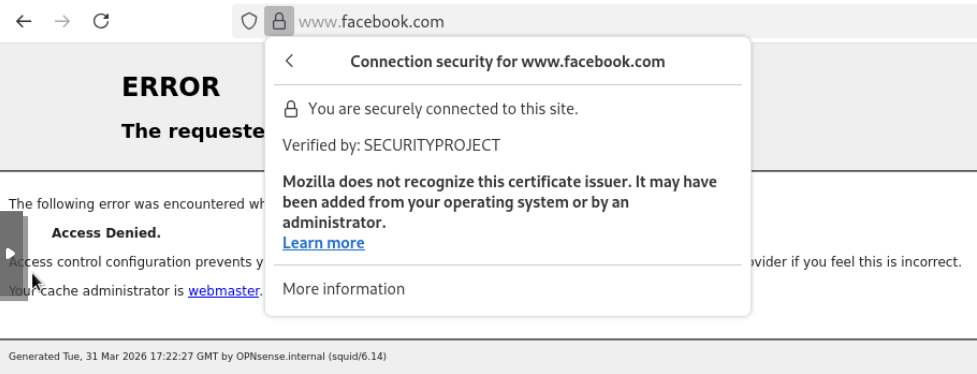
Log-vergelijking vóór en na SSL-bump
Vóór SSL-bump tonen de logs enkel CONNECT-entries — de volledige URL is niet zichtbaar:
Na SSL-bump tonen de logs volledige GET https://...-requests, inclusief paden en query strings:
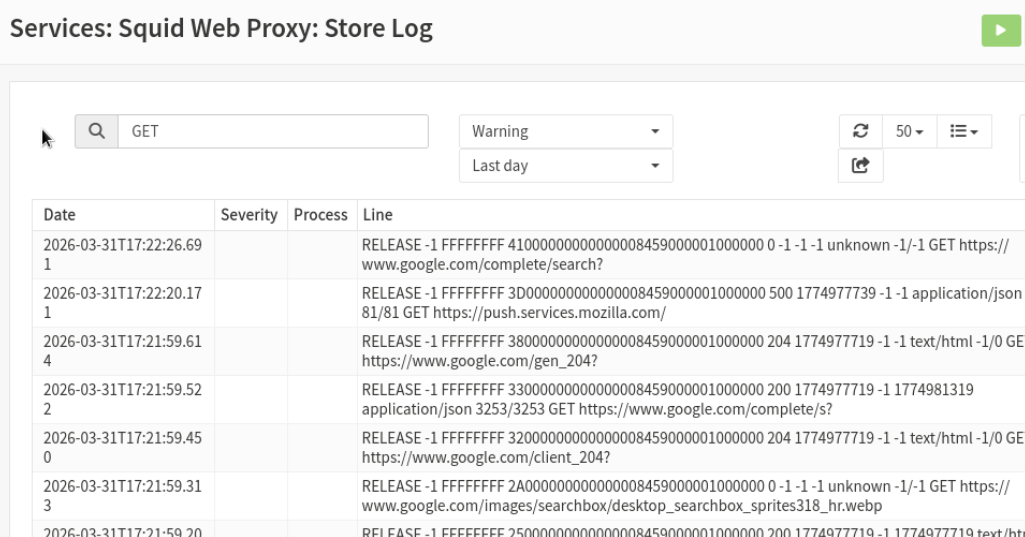
Dit bevestigt dat Squid de TLS-sessie succesvol ontsleutelt en de volledige URL-paden logt. Vanaf hier kan ICAP de body van HTTPS-verkeer inspecteren — wat essentieel is voor de DLP- en malware-tests (zie 04-Malware-inspectie en 06-DLP-test).
Validatie & testen
De werking van Squid + SSL-bump wordt aangetoond in de volgende testdocumenten:
| Testdocument | Bewijs |
|---|---|
| 01-Traffic-routing | Webverkeer loopt via Squid; lokale breakout wordt afgedwongen |
| 02-Identity-based-access | Squid stuurt client-IP door naar ICAP voor per-groep policies |
| 04-Malware-inspectie | EICAR-download via HTTPS wordt geblokkeerd (vereist SSL-bump) |
| 05-Test-validatie | Bundle van alle SWG-bewijslast |
| 06-DLP-test | Upload van gevoelige data via HTTPS wordt geblokkeerd |
Troubleshooting
| Symptoom | Mogelijke oorzaak | Oplossing |
|---|---|---|
| Browser laadt niet via proxy | Proxy niet enabled of verkeerde poort | Controleer Services → Squid Web Proxy → Administration → Forward Proxy |
Logs tonen alleen CONNECT voor HTTPS |
SSL-bump niet actief of CA niet geïnstalleerd op client | Controleer SSL Inspection + importeer CA in Firefox |
| Browser geeft certificate warning | CA-certificaat staat niet als trusted in browser | Importeer CA opnieuw en vink Trust this CA aan |
| ICAP-verbinding faalt | School ICAP Guard niet bereikbaar of poort 13440 dicht | nc -vz 192.168.50.12 13440 vanaf OPNsense |
| OPNsense GUI onbereikbaar via Rocky | Squid SSL-bumpt het management-verkeer | Stel No Proxy for: 192.168.50.1 in op Rocky |
| Squid-service start niet na config | Syntax-error in ACL of custom options | Services → Squid Web Proxy → Real Time voor live foutmelding |
Bronnen
- OPNsense documentatie — Proxy: https://docs.opnsense.org/manual/proxy.html
- Squid proxy documentatie: http://www.squid-cache.org/Doc/
- Squid SSL-bump configuratie: https://wiki.squid-cache.org/Features/SslBump