OPNsense — Configuratie & Installatie
Project: SASE Proof of Concept
Datum: 31-05-2026
Component: OPNsense 26.1 op VM1 (PoP Node)
Hypervisor: Proxmox VE
Verantwoordelijke: Hennie
OPNsense is de centrale firewall, router en platform van de PoP-node. Het draait inline op VM1 en host de SWG-componenten Squid (forward proxy + SSL-bump), Suricata (IDS) en Unbound DNS. Dit document beschrijft de installatie en configuratie van het OPNsense-platform zelf — voor de SWG-componenten zie Squid, Suricata en de DNS-filtering tests.
Architectuuroverzicht
flowchart TD
    WAN["WAN (vmbr0)\n10.155.0.0/16"] --> OPN

    subgraph OPN["OPNsense VM1"]
        direction TB
        vtnet0["vtnet0 — WAN\n10.155.205.11/16"]
        vtnet1["vtnet1 — LAN\n192.168.50.1/24\n(gateway + DNS)"]
        vtnet2["vtnet2 — OPT1\nno IP (mirror)"]
    end

    OPN --> LAN["LAN (vmbr1)\n192.168.50.0/24"]
    OPN --> MIRROR["MIRROR (vmbr2)\npassieve SPAN\nnaar Zeek (VM3)"]
VM1 fungeert als de inline core van de PoP (Point of Presence). Alle inkomende en uitgaande verbindingen worden via deze VM gerouteerd en gefilterd. Drie aparte bridges (WAN / LAN / Mirror) zorgen voor volledige netwerksegmentatie; Zeek ontvangt out-of-band een kopie van het LAN-verkeer via OPT1.
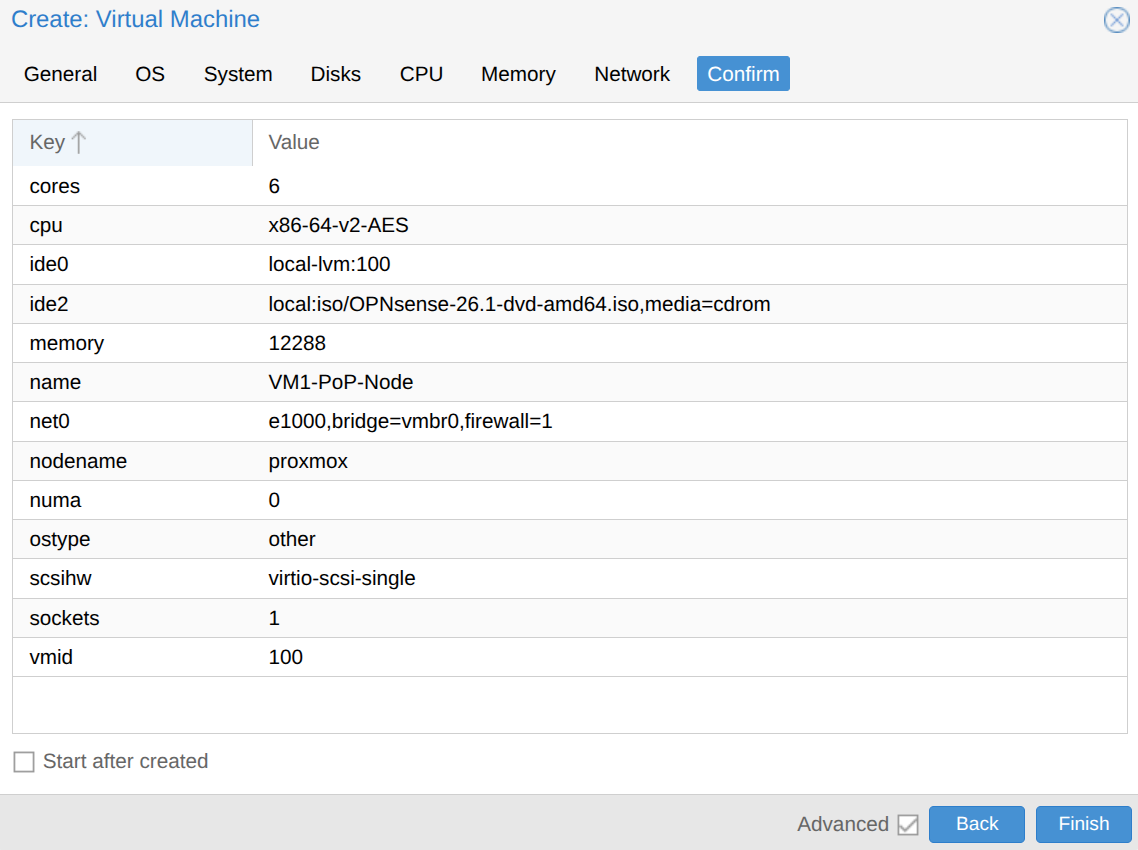
VM-specificaties
| Component | Configuratie |
|---|---|
| ISO | OPNsense-26.1-dvd-amd64.iso |
| RAM | 12 GB |
| CPU | 6 cores |
| Netwerk | 3 NICs (WAN / LAN / Mirror) |
| Disk | 100 GB |
| Hypervisor | Proxmox VE op Bletchley (10.155.205.1) |
Benodigdheden
| Vereiste | Toelichting |
|---|---|
| Proxmox VE host | Met drie Linux bridges (vmbr0/vmbr1/vmbr2) |
| OPNsense ISO | Versie 26.1 of nieuwer |
| WAN-uplink | Bereikbare gateway op 10.155.0.1 |
| Aparte management VM | Rocky Linux op vmbr1 voor GUI-toegang |
tc (op Proxmox) |
Voor SPAN/mirror naar OPT1 |
Installatie
Stap 1 — Virtuele bridges aanmaken (Proxmox)
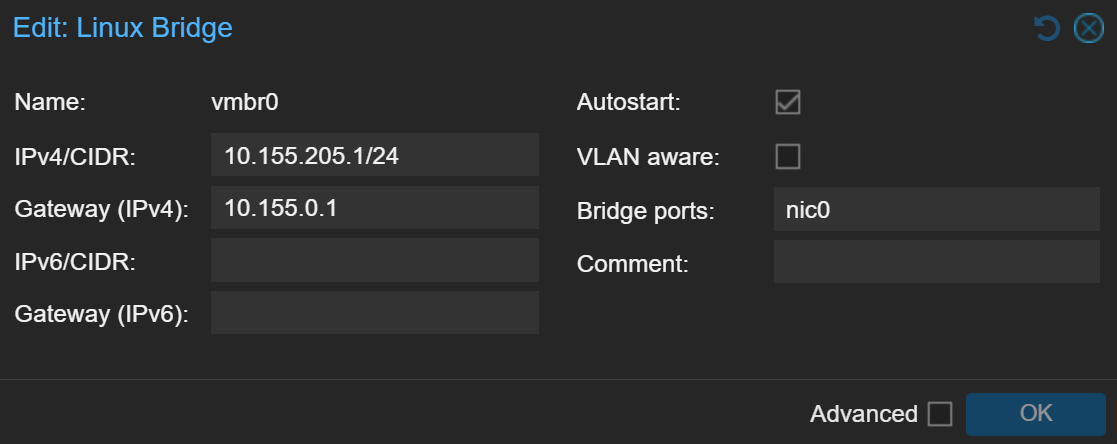
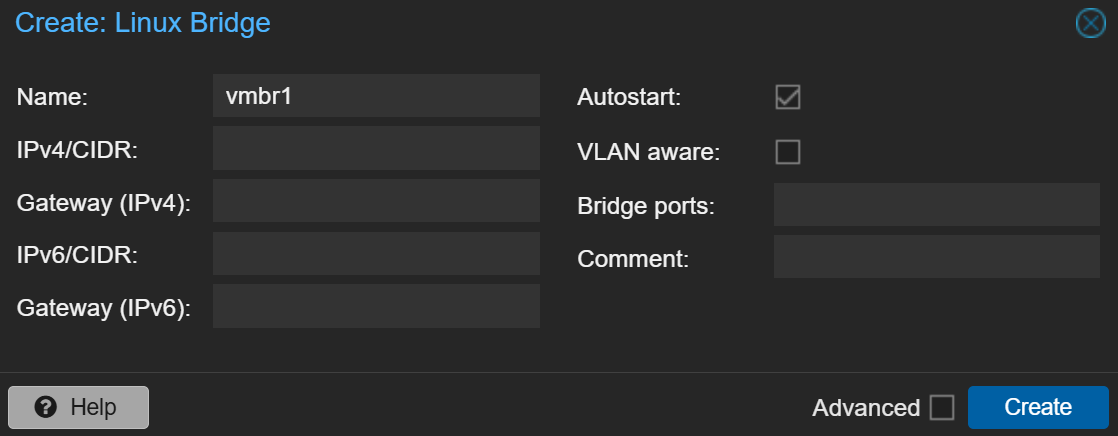
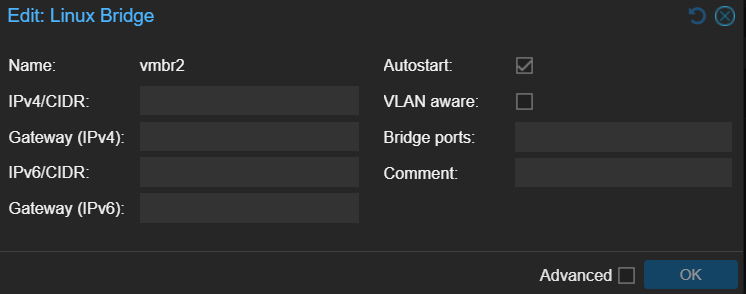
In Proxmox worden drie Linux bridges aangemaakt:
| Bridge | Functie | IP op Proxmox |
|---|---|---|
vmbr0 |
WAN (schoolnetwerk) | 10.155.205.1/24 |
vmbr1 |
LAN (intern project) | — (geen IP) |
vmbr2 |
Mirror / SPAN | — (geen IP) |
Belangrijk:
vmbr1envmbr2krijgen geen IP-adres op Proxmox-niveau. Als hier een gateway wordt ingevuld, wordt Proxmox de gateway in plaats van OPNsense — dat breekt de architectuur. OPNsense moet de enige gateway zijn voor het LAN-segment.
Stap 2 — Network adapters toevoegen aan VM
Elke NIC wordt gekoppeld aan de juiste bridge:
| NIC | Bridge | Functie in OPNsense |
|---|---|---|
vtnet0 |
vmbr0 |
WAN |
vtnet1 |
vmbr1 |
LAN |
vtnet2 |
vmbr2 |
OPT1 (Mirror-out) |
Het netwerkadapter-model wordt ingesteld op VirtIO (paravirtualized) voor betere performance en lagere latency bij packet processing.

Intermezzo — RAM-gebruik in FreeBSD
Na het opstarten toont Proxmox dat ~99% van het RAM gebruikt wordt. Dit is geen probleem — FreeBSD gebruikt ongebruikt geheugen als disk cache (Inactive). Het geheugen wordt direct vrijgegeven wanneer processen het nodig hebben.
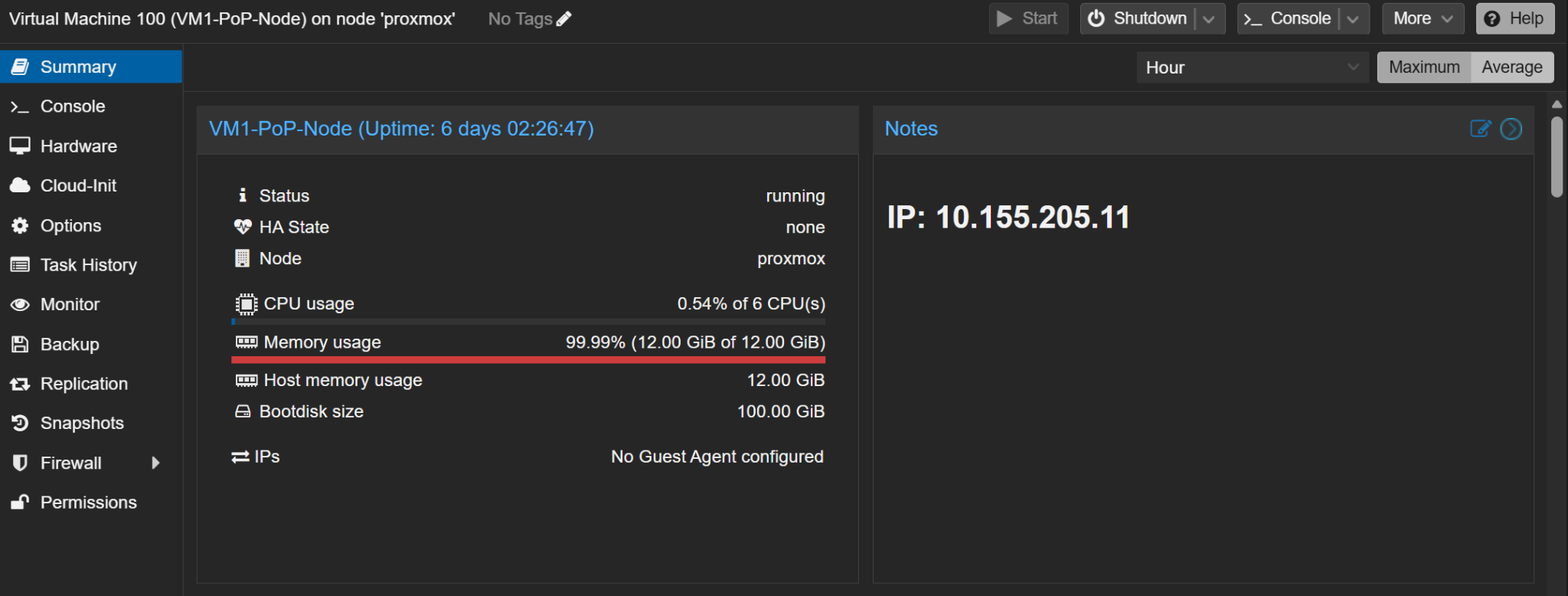
Verificatie via top in de OPNsense shell:
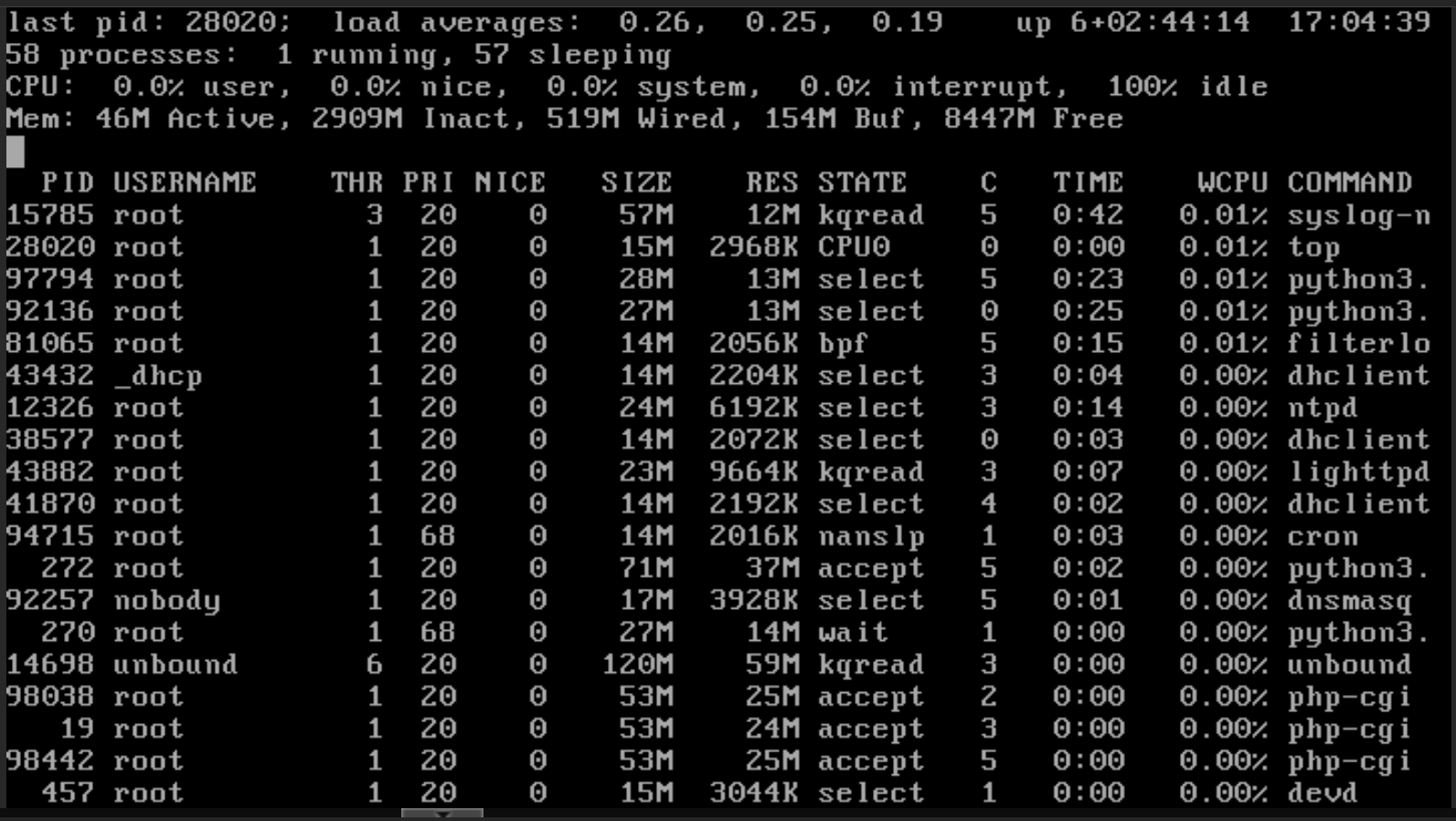
| Type | Functie | Geheugen |
|---|---|---|
| Active | RAM dat processen echt gebruiken | 46 MB |
| Inact | Cache — kan direct vrijgegeven worden | 2.9 GB |
| Wired | Kernel geheugen (niet vrij te geven) | 519 MB |
| Buf | Disk/network buffers | 154 MB |
| Free | Ongebruikt RAM | 8.4 GB |
Stap 3 — OPNsense installeren via Shell
OPNsense start in live media modus. Om permanent te installeren:
Keuzes tijdens installatie:
- Continue with default
- ZFS (aanbevolen — snapshots + integriteitscontrole)
- stripe (single disk)
- Doelschijf:
ada0 - Bevestigen met YES

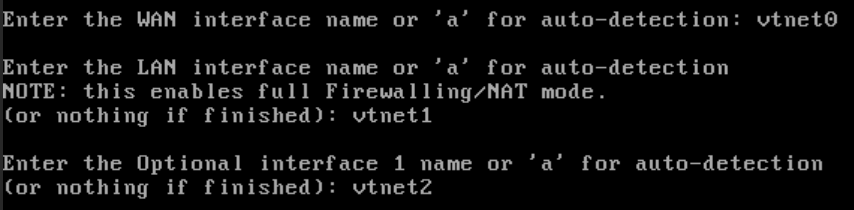
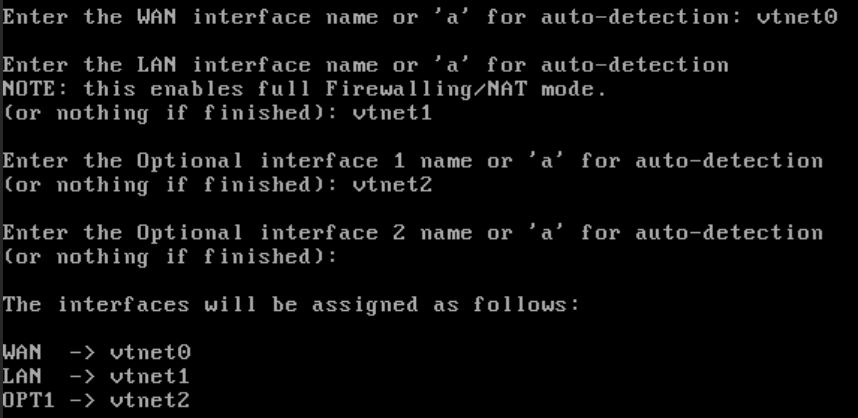
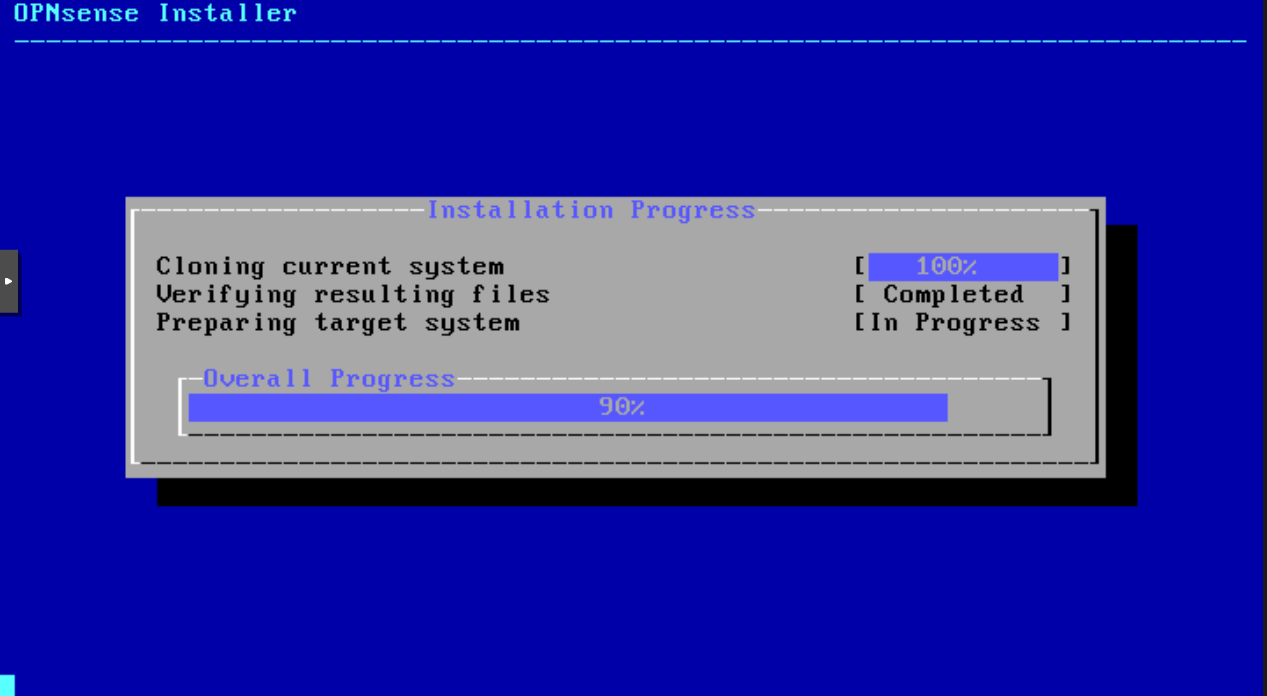
Na installatie herstart de VM en start OPNsense op van de harde schijf.
Stap 4 — Interfaces toewijzen (Console)
Bij eerste opstart via de console:

Stap 5 — IP-adressen instellen (Console)
WAN Interface
Configure IPv4 via DHCP?          → n
WAN IPv4 address:                 → 10.155.205.11
Subnet bit count:                 → 16
Upstream gateway:                 → 10.155.0.1
Use gateway as DNS?               → n
Name server:                      → 1.1.1.1
Configure IPv6 via DHCP6?         → n
IPv6 address:                     → (leeg)
Change GUI to HTTP?               → n
Generate self-signed certificate? → y
Restore web GUI access defaults?  → y
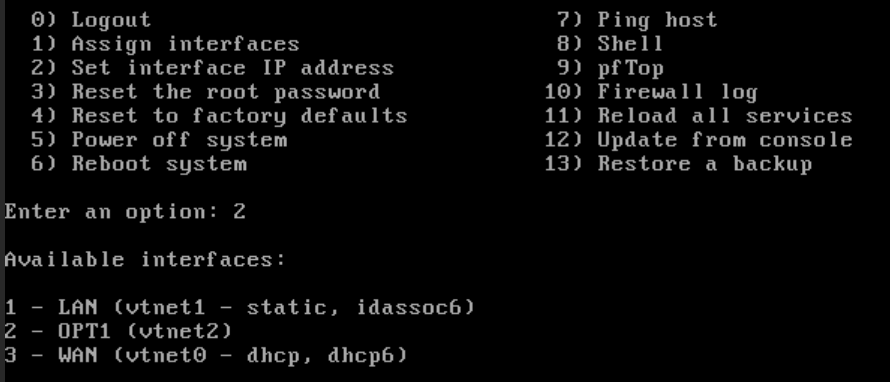

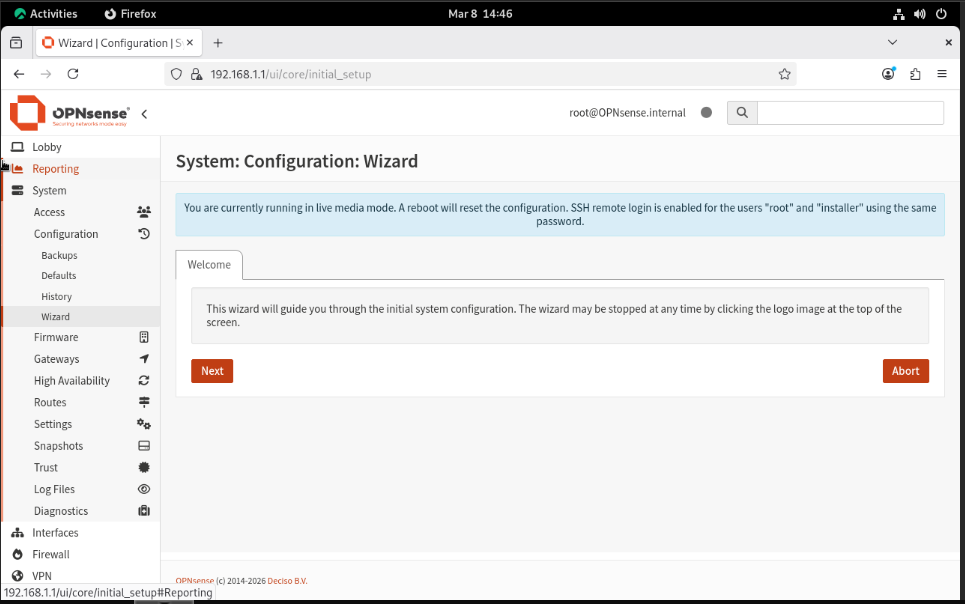
LAN Interface
Configure IPv4 via DHCP?          → n
LAN IPv4 address:                 → 192.168.50.1
Subnet bit count:                 → 24
Gateway:                          → (leeg — OPNsense IS de gateway)
Configure IPv6 via DHCP6?         → n
IPv6 address:                     → (leeg)
Enable DHCP server on LAN?        → y
DHCP start:                       → 192.168.50.100
DHCP end:                         → 192.168.50.200


OPT1 Interface (Mirror)
Configure IPv4 via DHCP?          → n
OPT1 IPv4 address:                → (leeg — geen IP, enkel sniffing)
Configure IPv6 via DHCP6?         → n

Stap 6 — SPAN/Mirror op Proxmox
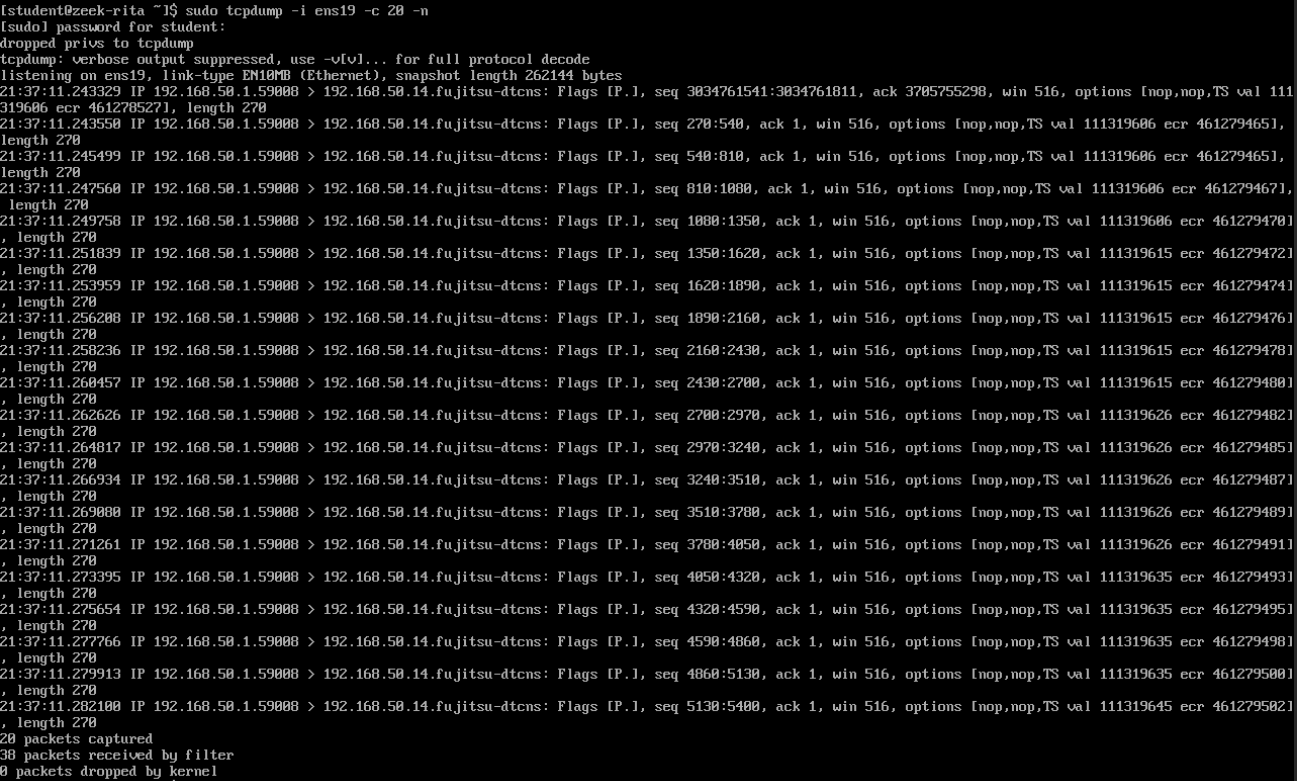
De OPT1 interface ontvangt een kopie van het LAN-verkeer via een tc-mirror op Proxmox:
tc qdisc del dev vmbr1 ingress 2>/dev/null
tc qdisc del dev vmbr1 root 2>/dev/null

tc qdisc add dev tap100i1 handle ffff: ingress

tc filter add dev tap100i1 parent ffff: protocol all u32 match u32 0 0 \
  action mirred egress mirror dev vmbr2
Controle vanuit VM3 (Zeek + RITA):
Stap 7 — Management VM (Rocky Linux)
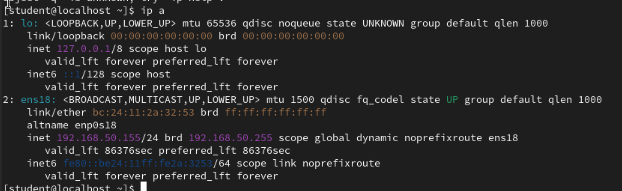
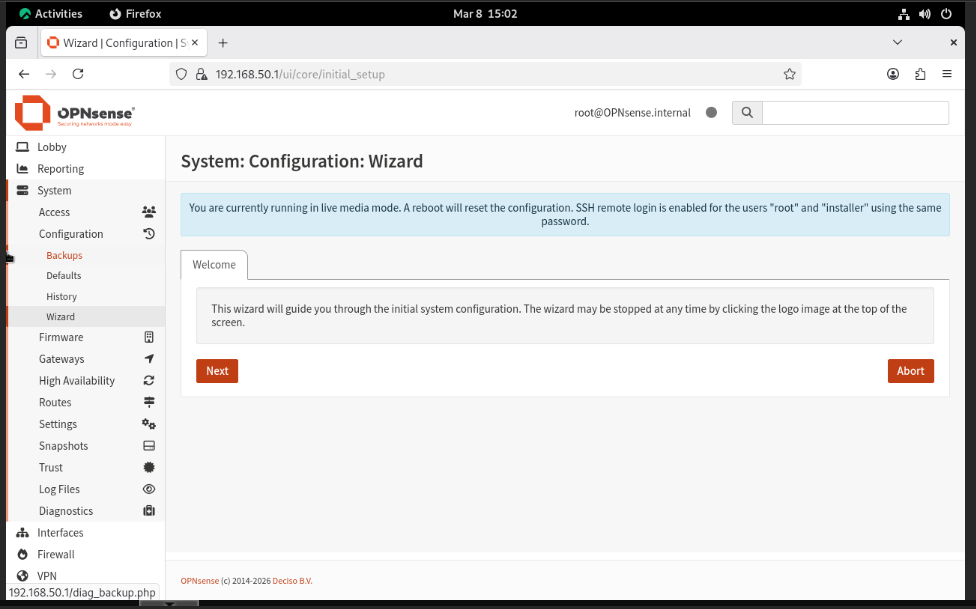
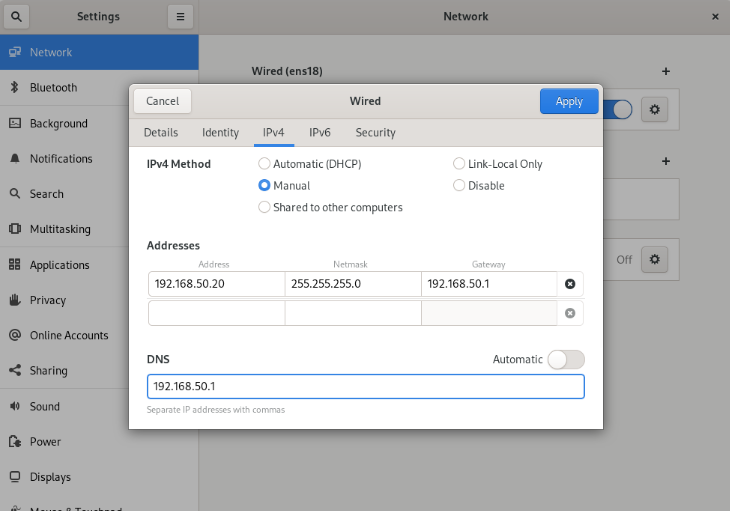
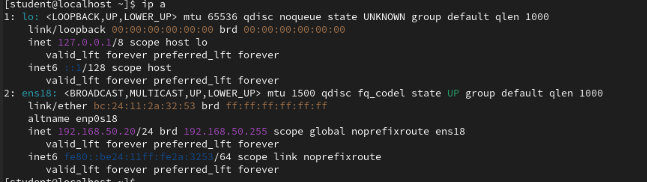
Een aparte Rocky Linux VM wordt aangemaakt op vmbr1 als beheerstation. Via deze VM is de OPNsense GUI bereikbaar op https://192.168.50.1 zonder dat WAN-toegang geopend hoeft te worden.
Firewall basisconfiguratie
Standaard LAN rules
Na installatie staat er een standaard "allow all"-regel op de LAN-interface. Deze wordt voorlopig behouden om alle services te kunnen testen. Later wordt deze vervangen door specifieke regels (zie Hardening roadmap hieronder).
Navigeer naar Firewall → Rules → LAN.

Hardening roadmap
Geplande firewall-hardening (in volgorde):
| Regel | Doel |
|---|---|
LAN → DNS (poort 53) |
DNS-resolutie via Unbound op OPNsense |
LAN → proxy (poort 3128) |
Webverkeer via Squid |
LAN → ICAP (poort 1344/13440) |
ICAP-traffic naar School ICAP Guard |
WAN: default deny (block all inbound) |
Geen ongevraagd inbound verkeer |
LAN default allow verwijderen |
Expliciete allow-rules in plaats van blanket allow |
Aanbevolen volgorde
De firewall wordt na de security-services hardened, niet ervoor:
- Netwerk testen (ping, DNS-resolutie)
- NAT testen (internettoegang via WAN)
- DNS testen (via OPNsense Unbound)
- Security services installeren (Suricata, Squid, ICAP)
- Dán pas firewall hardenen
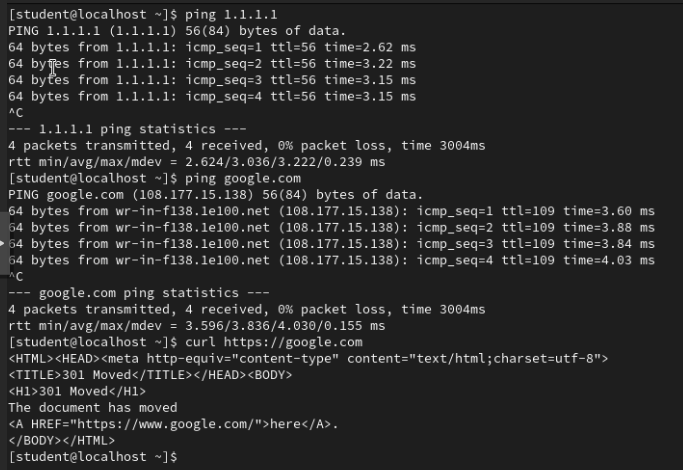
Reden: een te strikte firewall blokkeert de eigen installatie- en testtools (pkg update, freshclam, plugin downloads), wat de PoC-bouw onnodig vertraagt.
Controle na deployment
# 1. WAN bereikbaarheid
ping -c 3 10.155.0.1

# 2. Internet via WAN
ping -c 3 1.1.1.1

# 3. DNS-resolutie via Unbound
dig @192.168.50.1 example.com

# 4. LAN-clients krijgen DHCP-adres
# (controleer op Rocky): ip a show

# 5. GUI bereikbaar via LAN
# Browser: https://192.168.50.1

# 6. SPAN/mirror werkt (vanaf VM3)
sudo tcpdump -i ens19 -c 20 -n
Beheer
| Taak | Plaats |
|---|---|
| Firmware updates | System → Firmware → Status |
| Config backup | System → Configuration → Backups |
| Live firewall logs | Firewall → Log Files → Live View |
| Service status | Services → (component) → Status |
| Trust authorities (CA) | System → Trust → Authorities |
Aanbeveling: maak een config-backup vóór elke ingrijpende wijziging (SSL-bump, firewall-hardening, plugin-updates).
Troubleshooting
| Symptoom | Mogelijke oorzaak | Oplossing |
|---|---|---|
| LAN-clients krijgen geen IP | DHCP-server niet enabled | Services → DHCPv4 → LAN → enable |
| Internet werkt niet vanaf LAN | NAT-regel ontbreekt | Firewall → NAT → Outbound → Automatic |
| GUI bereikbaar via WAN | Anti-lockout rule actief op WAN | System → Settings → Administration → "Disable webGUI redirect rule" |
| OPT1 ontvangt geen verkeer | tc mirror niet actief |
Run tc filter show dev tap100i1 op Proxmox |
| Hoge CPU bij veel verkeer | Pattern matcher niet geoptimaliseerd (Suricata) | Schakel Hyperscan in onder IDS-settings |
| Proxmox is per ongeluk gateway | IP op vmbr1/vmbr2 ingesteld |
Verwijder IP op die bridges in Proxmox |
Bronnen
- OPNsense documentatie — Installation: https://docs.opnsense.org/manual/install.html
- Proxmox VE — Linux bridges: https://pve.proxmox.com/wiki/Network_Configuration
- FreeBSD memory management: https://docs.freebsd.org/en/books/handbook/basics/#basics-processes
tcmirror voor SPAN: https://man7.org/linux/man-pages/man8/tc-mirred.8.html